「運用中アプリ」を改良(改造)する時
(自分の場合は)開発者ライセンスで検証を重ねた上で
本番環境を改造するのですが...これ、結っ構~面倒くさいです
最近はブラウザに2画面表示が可能になったので幾分は楽になったのですが...
両方にログインしてから、どんな風に改造したか目で見ながら
1つ、1つフィールドの設定を写しとる、と云う作業を行わなければならないんです
極小規模な改造なら苦にはならないんだけど…中規模以上 は チョット~
アプリ テンプレートを利用するなんて方法もあるんだけど
他アプリとの繋がりがあると繋ぎ直しが必要なんです (データの移行も必要だし)
でも、Claude Desktopに2つのkintoneMCPサーバーを繋げば
開発環境のアプリID:180を改造したので
https://**********.cybozu.com/k/180/ と
https://###########.cybozu.com/k/438/ を比較して
改造した内容を
本番環境のアプリID:438に反映改造してください。
で、出来ちゃいました (Claude Aiは比較作業が得意みたいですね)
2つ繋ぐ方法を Claude Desktop君にWordで書いてもらったので
JPEGに変換して貼ります ご参考まで!
JPEGはコピペやリンクを貼れないので必要なものだけ記載と
注意文を抜粋しておきます。
初回起動時の重要設定:ツールの権限を必ず以下の通りに設定してください
以下の2つは「ブロック(
・Delete Form Fields (フィールドの削除 = データが消える)
・Delete Records (レコードの削除 = データが消える)
※レコードとフィールドの削除は データのバックアップをとってから、ご自身で行うことをお勧めします
これ しておかないと、フィールド名/フィールドコードの変更でだけで
同じ属性のフィールドなのに、削除と追加をされる可能性があります。(=された)
セキュリティ:設定ファイルにパスワードが平文で保存されます。
共用PCでの利用はご注意ください。
これ は電脳+坊主さんがMCPにツール(API)を用意してくれれば出来るんだけどナ~~
一覧(ビュー)設定:MCPサーバーは一覧の読み取り・設定には対応していません。
一覧は手動で設定してください
Claude Desktopをダウンロードする場所▼
Node.jsをダウンロードする場所▼
Claude Desktop の設定ファイル(claude_desktop_config.json)を
開く場所(=フォルダ)▼
%APPDATA%\Claude
検索ワード
claude_desktop_config
設定ファイルの中身(コード)▼
{
  "mcpServers": {
    "kintone-production": {
      "command": "npx",
      "args": ["-y", "@kintone/mcp-server@latest"],
      "env": {
        "KINTONE_BASE_URL": "https://●本番環境のA●.cybozu.com",
        "KINTONE_USERNAME": "●本番環境のB●",
        "KINTONE_PASSWORD": "●本番環境のC●"
      }
    },
    "kintone-dev": {
      "command": "npx",
      "args": ["-y", "@kintone/mcp-server@latest"],
      "env": {
        "KINTONE_BASE_URL": "https://●開発環境のA●.cybozu.com",
        "KINTONE_USERNAME": "●開発環境のB●",
        "KINTONE_PASSWORD": "●開発環境のC●"
      }
    }
  }
}


---追記です----
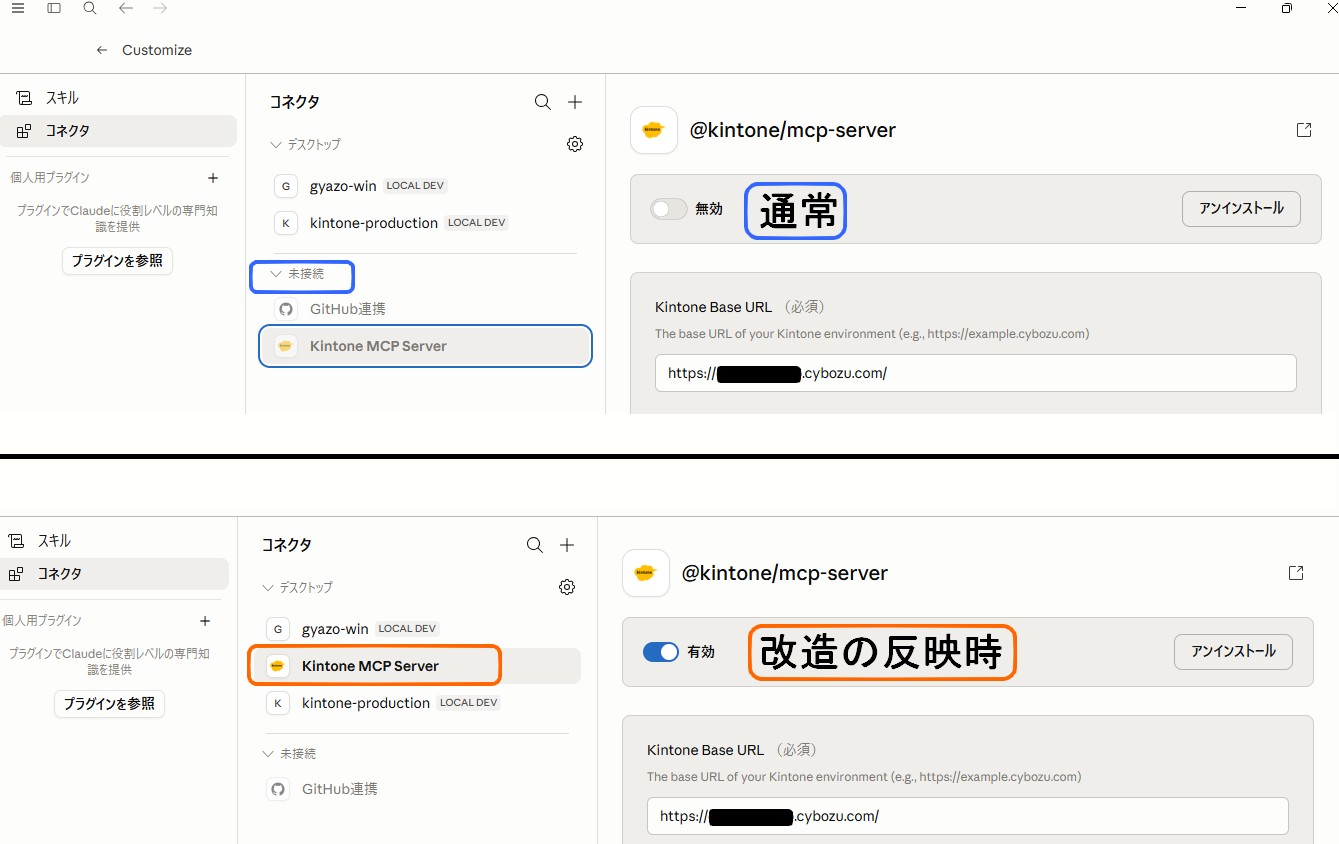
下記のスクショを貼り忘れたので貼りますが
MCPBファイルをインストールされている場合は
ローカルに登録するのは、MCBサーバー1つでいい かも
かも
例)
・開発環境をMCPBファイルでインストール
・本番環境をローカルから登録(claude_desktop_config.jsonに書き込む)
※普段は開発環境を無効にしておき、改造の反映を行う時だけ有効にすれば
どちらの環境に対しての作業と云う指示が必要なくなると思います。